Kategória: Könyv

  • 8.2. Általános beállítások

    8.2. Általános beállítások

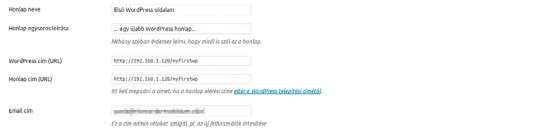
    Az Általános beállítások képernyőn, ahogy azt a neve is sugallja, a WordPress oldalunkra vonatkozó általános beállításokat módosíthatjuk. Itt módosítható a Honlap neve, a Honlap egysoros leírása, a WordPress cím (URL) és a Honlap cím (URL) , valamint az Email cím,… Elolvasom →

  • 8.1. Beállítások

    A WordPress oldal különböző beállításainak módosítására a Beállítások menü szolgál. A Beállítások menü alaptelepítésben 6 almenüponttal rendelkezik. Ezek sorrendben: Általános, Írás, Olvasás, Interakció, Médiatár, Közvetlen linkek. Egyes bővítmények ezt további lehetőségekkel bővíthetik. Elolvasom →


  • 7.2. Kategória és címke konvertáló

    A Kategória és címke konvertáló eszköz segítségével egyszerűen konvertálhatjuk a kategóriákat címkévé, vagy a címkéket kategóriává. Az eszköz az Eszközök menü Importálás pontja alól érhető el, a Kategória és Címke konvertáló pontra kattintva.Innen érhetjük el a tartalmak importálását és exportálását… Elolvasom →


  • 7.1. Press This

    7.1. Press This

    A Press This egy bookmarklet, vagyis egy JavaScript kódot tartalmazó kisalkalmazás, amelynek segítségével egyszerűen tehetünk közé más weboldalakon található írásokat, képeket és videókat saját WordPress oldalunkon. A Press This telepítéséhez az Eszközök képernyőn található Press This gombot a böngészőnk könyvjelzői… Elolvasom →


  • 6.5. Saját adatlap

    A saját adatainkat a Felhasználók menü Saját adatlap pontja alatt módosíthatjuk. Ez az opció az összes szerepkör számára elérhető. A Saját adatlap opciói lényegében megegyeznek Felhasználó módosítása alatt látható lehetőségekkel, így ennek bemutatásától itt eltekintünk. A saját adatok és más… Elolvasom →


  • 6.4. Új felhasználó hozzáadása

    6.4. Új felhasználó hozzáadása

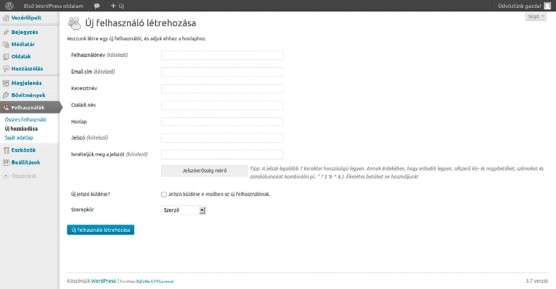
    Új felhasználó regisztrálhat az oldalunkon a bejelentkező képernyőn a Regisztráció hivatkozásra kattintva, amennyiben ezt korábban engedélyeztük a beállításoknál, vagy egy adminisztrátor is létrehozhatja a Felhasználók menü Új hozzáadása pontja segítségével. Új felhasználó létrehozásakor kötelezően megadandó aFelhasználónév, az Email cím és… Elolvasom →


  • 6.3. Felhasználó módosítása

    6.3. Felhasználó módosítása

    A WordPress oldalunkon regisztrált felhasználók adatait a Felhasználók menü Összes felhasználó pontját megnyitva, majd a felhasználók listájában a felhasználónév alatt látható Szerkesztés hivatkozásra kattintva módosíthatjuk. A Felhasználó módosítása képernyő négy fő kategóriába gyűjtve jeleníti meg a beállítási lehetőségeket. Ezek sorrendben:… Elolvasom →


  • 6.2. Felhasználói jogosultságok

    A WordPressben a regisztrált felhasználók különböző jogosultságokkal rendelkezhetnek. Ez határozza meg, hogy egy felhasználó mit tehet meg, és mihez férhet hozzá az oldalon. A legmagasabb szintet az adminisztrátorok jelentik, akik az oldalon belül minden adminisztrációs lehetőséghez hozzáférhetnek. A WordPress telepítésekor elsőként… Elolvasom →


  • 6.1. Összes felhasználó

    6.1. Összes felhasználó

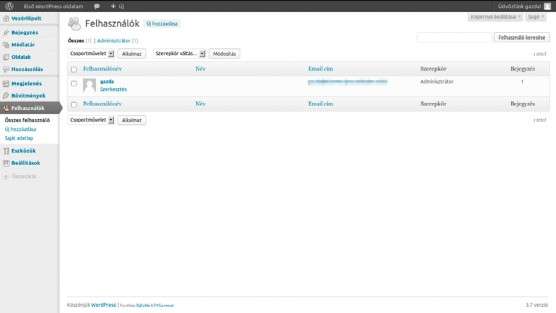
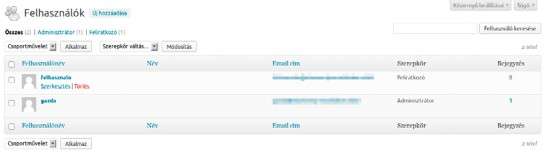
    A meglévő felhasználók listáját a Felhasználók menü Összes felhasználó pontja alatt tekinthetjük meg. A listában láthatjuk a felhasználónevet, a teljes nevet, az e-mail címet, a szerepkört és a felhasználó által írt bejegyzések számát. A felhasználó adatait a felhasználónév alatti Szerkesztés… Elolvasom →


  • 6. Felhasználók

    A WordPress a tartalmak kezelésén túl felhasználókezelést is biztosít. Az egyes felhasználók eltérő jogosultságokkal rendelkezhetnek, így jól szabályozhatjuk, hogy ki mit tehet az oldalon. A felhasználók kezelésére az adminisztrációs felület Felhasználók menüjét használhatjuk. Elolvasom →