Kategória: Könyv

  • 9.5. A bővítmények és a biztonság

    A bővítmények nem csak új lehetőségekkel bővíthetik a WordPress oldalunkat, hanem egyben új biztonsági kockázatokkal is. Lehet maga a WordPress motor bármilyen biztonságos, ha egy bővítmény biztonsági rést nyit rajta. Ezért nagyon fontos alapelv, hogy csak azokat a bővítményeket telepítsük… Elolvasom →

  • 9.4. Szerkesztő

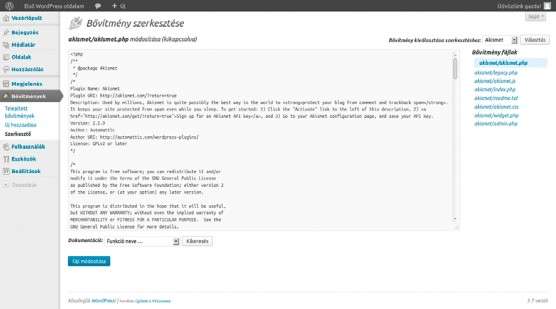
    9.4. Szerkesztő

    A bővítmények kódját közvetlenül is szerkeszthetjük a Bővítmények menü Szerkesztő pontja segítségével. A képernyő jobb oldalán lévő, Bővítmény kiválasztása szerkesztéshez: felirat melletti legördülő menü segítségével választhatjuk ki, hogy melyik bővítményt szeretnénk módosítani, majd a Választás gombra kattintva nyithatjuk meg azt.… Elolvasom →


  • 9.3. Bővítmények telepítése

    9.3. Bővítmények telepítése

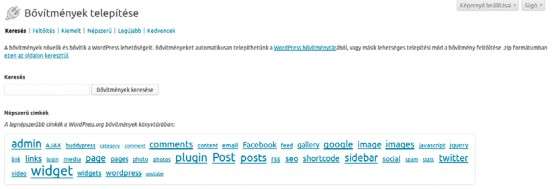
    A sablonokhoz hasonlóan a bővítmények telepítése is kétféleképpen történhet WordPress oldalak esetében: felmásolhatjuk közvetlenül a kiszolgálóra a sablon fájljait tartalmazó mappát, vagy használhatjuk a WordPress saját telepítőjét. A WordPress telepítője lehetővé teszi, hogy közvetlenül keressünk és telepítsünk bővítményeket a WordPress.org… Elolvasom →


  • 9.2. Bővítmények frissítése

    9.2. Bővítmények frissítése

    Ezen a képernyőn lehetőségünk van a bővítmények közvetlen frissítésére is. Ha egy bővítményhez frissítés érhető el, az alábbi szöveg jelenik meg alatta a listában: Az új [bővítmény neve] verzió már elérhető. A legfrissebb [verziószám] változat részletei itt tekint– hetőek meg,… Elolvasom →


  • 9. Bővítmények ‌‌‌

    A WordPress rugalmassága és sokoldalúsága alapvetően két dolognak köszönhető: a korábban már bemutatott sablonoknak, valamint a bővítményeknek, amelyek segítségével új funkciókkal és szolgáltatásokkal bővíthetjük weboldalunkat. A WordPress.org oldalon szinte bármilyen feladatra találhatunk megfelelő bővítményt, de természetesen arra is lehetőségünk van,… Elolvasom →


  • 8.7. Közvetlen hivatkozások beállításai

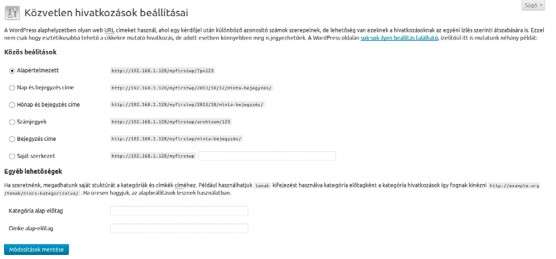
    8.7. Közvetlen hivatkozások beállításai

    A WordPress arra is lehetőséget ad, hogy az egyes bejegyzésekhez tartozó, automatikusan generált elérési útvonalakat (URL-ek) igényeink szerint testre szabjuk. Ezt a Beállítások menü Közvetlen hivatkozások pontja alatt elérhető Közvetlen hivatkozások beállításai képernyőn tehetjük meg. Az alapértelmezetten generált URL-ek egy… Elolvasom →


  • 8.6. Kép / Videó beállítások

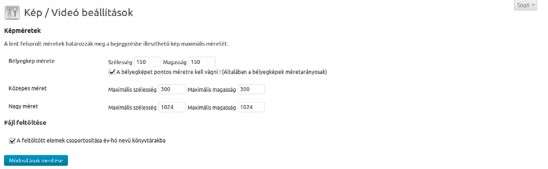
    8.6. Kép / Videó beállítások

    A WordPress segítségével a szöveges tartalmak mellett természetesen képeket és videókat is publikálhatunk. Ezek a fájlok a médiatárba kerülnek, amelynek kezeléséről már részletesen olvashatott a könyv című fejezetben. A Médiatár működésének konfigurálását a Beállítások menü Médiatár pontja alatt megnyíló, Kép… Elolvasom →


  • 8.5. Bejegyzések/hozzászólások kezelésének beállításai

    8.5. Bejegyzések/hozzászólások kezelésének beállításai

    A WordPress a szerzői tartalmak kezelése mellett hatékony eszközöket kínál az olvasói hozzászólások menedzselésére is. Ez pedig különösen fontos, hiszen míg az oldalon megjelenő bejegyzések esetében viszonylag könnyen kontrollálható a tartalom, addig az olvasói hozzászólásoknál már más a helyzet: akár… Elolvasom →


  • 8.4. Olvasási beállítások

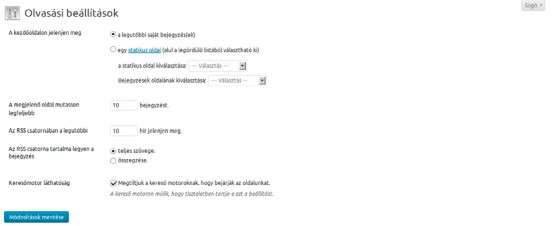
    8.4. Olvasási beállítások

    Az Olvasási beállítások képernyőt a Beállítások menü Olvasás pontja alatt találjuk. Itt állíthatjuk be, hogy a kezdőoldalunkon a legutóbbi saját bejegyzés(ek) jelenjenek meg, vagy inkább egy előre kiválasztott statikus oldal. Utóbbi esetben ki kell választanunk, hogy melyik statikus oldal jelenjen… Elolvasom →


  • 8.3. Írás beállítások

    8.3. Írás beállítások

    A bejegyzések írására vonatkozó beállításokat a Beállítások menü Írás menüpontja alatt módosíthatjuk. Itt engedélyezhetjük, hogy a karakterenként bevitt hangulatjeleket (például 🙂 vagy 😛 karaktersorok) grafikus jelekre (vagyis kisméretű képekre) cserélje, valamint bekapcsolhatjuk a szabálytalan formában bevitt XHTML kódok automatikus javítását.… Elolvasom →